2015年8月17日月曜日

古いWindows をお盆休み中使い続けてみました(前編)


2015年7月29日のWindows 10 提供開始から今日で19日。2015年8月1日のDSP 版発売開始からも今日で16日がたちました。

8月13日(木)~16日(日)のお盆休みの間、Windows 10 でどこが便利になったかを知るために、あまり使わなくなった古いWindows 環境をあえて使い続けてみました。

■Windows 8.1 update を使い続けてみました

2012年10月26日にWindows 8 が発売され、2013年10月17日にWindows 8.1 が提供開始。さらに2014年4月9日に現在のWindows 8.1 update が提供開始されました。

Internet Explorer(以下IE)のバージョンは11、Office 2013(Word 2013, Excel 2013, Outlook 2013 等)を搭載しています。

Windows 8 シリーズは、画面を「タッチ」して本格的に操作ができる最初のWindows です。タッチで操作ができるので、直感的に使うことができます。

使いやすいなあと2012年からずっと思っていたのですが、Windows 10 に搭載された新しいブラウザー「Microsoft Edge(マイクロソフト・エッジ)」などに慣れてしまうと、もうこちらに戻る気にはなれません。速いなあと思っていた「Internet Explorer 11」がとても遅く感じられます。

次回は、「Windows 7 SP1(Service Pack 1)」や「Windows Vista SP2(Service Pack 2)」を使い続けてみてわかったことについてふれてみたいと思います。

※上のビデオは、約3年前のWindows 8 のCM です。懐かしいですね(というかかなり古臭い)。

(関連記事)
「古いWindows をお盆休み中使い続けてみました(後編)」(2015年8月18日投稿)
URI:
http://apcsjpn.blogspot.jp/2015/08/windows_18.html

(参考)
「Windows 10 概要」(マイクロソフト)
URI:

2015年8月12日水曜日

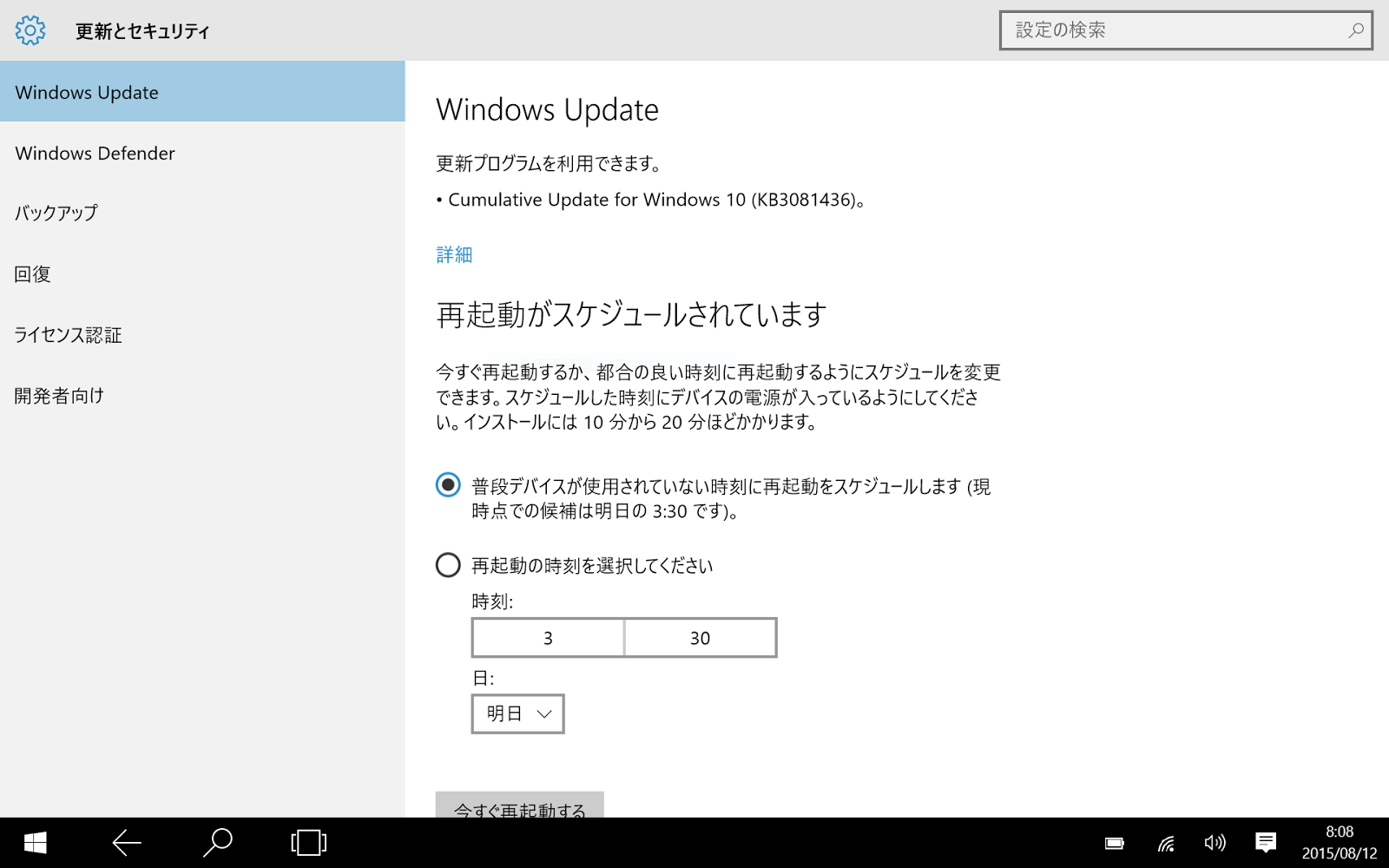
Windows 10 で変わったWindows Update について

■Windows 10 の新しいセキュリティー更新

Windows 10 では、セキュリティーファイルの更新機能である「Windows Update(ウィンドウズ・アップデート)」 が自動で行われるようになりました。

■古いOS のセキュリティー更新

Windows 8.1 update やWindows 7 の時代には、「自分で更新ファイルを適用する」か、「PC をシャットダウンするときに更新ファイルが適用されてから電源が切れる」などの方法でWindows Update が実行されていました。

これでは、脆弱性のあるWindows を使っている時間ができてしまい、遠隔操作や情報漏えいのリスクが格段に高くなってしまいます。

■最近の不正アクセスの例

2015年7月21日に、「タミヤ(旧、田宮模型)」が外部からの不正アクセス被害により、個人情報10万件超が流出したと発表しました。

2015年7月2日には、「新日本プロレス」がサイバー攻撃により最大1万8000件の個人情報やクレジットカード情報が流出したと発表しました。

その前には2015年6月22日に、「早稲田大学」がPC のマルウェア感染で、3308名の個人情報が流出したと発表しました。こちらは、2014年12月11日に感染しており、外部機関の連絡により、感染が発覚しました。発表までに半年以上経過していますので、それまでの間ずっと個人情報が流出していたことになります。

流出したデータは、回収することができません。企業や大学は、セキュリティー対策を万全にし、一度でもこのようなことがないようにしないといけないのです。

■いつでも安全なWindows 10

Windows 10 では、更新が自動的に行われますので、いつでも最新のWindows が使えます。

セキュリティーの知識がない方でも常に安全な環境で作業を進めることができます。

古いOS をお使いの方、セキュリティー対策も最新で、動作も高速なWindows 10 をぜひ使ってみてください。


(関連記事)
お正月こそセキュリティー対策をしっかりと」(2017年1月2日)

(参考)
「Windows の機能」(マイクロソフト)
URI:
http://www.microsoft.com/ja-jp/windows/features

2015年8月7日金曜日

Microsoft Edge で最大化表示ができない件

■Microsoft Edge の一番の特徴はそのスピード

Windows 10 で新たに登場したブラウザー「Microsoft Edge(マイクロソフト・エッジ)」は、今までの「Internet Explorer(以下、IE)」に比べ、非常に高速に動作します。ホームページを見ていると、すぐにページが表示され、とても軽快に操作することができます。

■Web ノートもすぐに作れます

「Web ノートの作成」ボタンを押せば、表示させているページに「ペン」や「蛍光ペン」を使い、書き込むことができます。また、OneNote にすぐにノートを保存できます。

■F11 キーを押しても最大化されない

今までIE をお使いの方は、「F11」キー(ファンクションキーの11番)を押して、画面を最大化してページをご覧になっていた方も多いはずです。

Microsoft Edge では、現在のところ画面を最大化することができません

Mac をお使いの方は、ブラウザー「Safari」で画面を最大化させて表示させようとは思わないので、あまり気にならないかもしれません。

■対応されるのを待ちましょう

いずれ「全画面表示」ができるようになると思いますが、どうしてもページを最大化させたい方は、Windows 10 に搭載されている「IE 11」を使ってみてください。

上の画面のように、Microsoft Edge の画面右上にある「他の操作」ボタンから「Internet Explorer で開く」をクリックすると、画面がEdge からIE に切り替わります。

IE に切り替わったら、今までどおり「F11」キーで画面を最大化してページをご覧ください。

(参考)
「Full Screen Edge Browser」(Microsoft Community)
URI:
http://answers.microsoft.com/en-us/windows/forum/windows_10-win_upgrade/full-screen-edge-browser/36d0e316-42ae-4111-8ec2-a4ed17640992?auth=1

2015年8月6日木曜日

Windows 10 でOneDrive の保存先が変更できない件

■多彩な機能を備えたOS「Windows 10」

新しいブラウザー「Microsoft Edge(マイクロソフト・エッジ)」、顔認証機能「Windows Hello」、 複数の作業が同時にできる「仮想デスクトップ」、新しくなった「Windows ストア」、ゲーム機「Xbox」との連携機能やタッチでもマウスでも使いやすい「スタートメニュー」など、新機能を多数搭載したWindows 10 は、これまでのWindows 30年の歴史の中でも最高のできあがりになっています。

■「OneDrive」の保存先が変更できません

2015年7月29日(水)に無償で提供開始されたWindows 10 ですが、使っていくうちに少しずつ問題点も見つかってきました。

今回は、「OneDriveの保存先を変更できない件」についてふれてみようと思います。

■Windows 8.1 update タブレットでは外部メディアに保存が一般的

8インチタブレットの場合、SSD の容量が64GB モデルをお使いの方が多いでしょう。128GB のモデルをお使いの方も容量不足を気にして、SDHC など外部メディアにOneDrive の保存先を変えてご利用していた方は多いと思います。

製品版が提供開始される前のWindows Insider Preview 時代にもこの現象は指摘されていたのですが、製品版では修正されていると思っていました。

■修正されるのを待ちましょう

どうやらこれから改良されていく「OneDrive」のロードマップと関係がありそうです。

今のところあまり情報がありませんが、以下に参考になりそうなリンクをあげておきます。同様の症状でお困りの方、解決策はまだないようなのですが、参考にしてください。


(参考)
「OneDrive「選択した場所にOneDriveフォルダーを作成することができません」」
URI:
http://answers.microsoft.com/ja-jp/insider/forum/insider_apps-insider_other/onedrive%E9%81%B8%E6%8A%9E%E3%81%97%E3%81%9F/22e93c74-4745-46a2-b79a-54e8183b356c?auth=1

「Windows10のOnedriveフォルダは移動できない?」
URI:
http://answers.microsoft.com/ja-jp/windows/forum/windows_10-files/windows10%E3%81%AEonedrive%E3%83%95%E3%82%A9/6aeee9d6-9320-4a4b-ba4a-3b76324412e5

2015年8月5日水曜日

NEC LAVIE Tab TW708/BAS をWindows 10 にアップグレード

■Windows 10 にアップグレード

8 インチWindows タブレットが相変わらず人気が高いので、Windows 8.1 update 搭載NEC LAVIE Tab TW708/BAS をWindows 10 にアップグレードしてみました。
※写真奥がNEC LAVIE Tab TW708/BAS、手前がWindows 8.1 update のLenovo Miix 2 8 です。

■アップグレードはかんたんです!

アップグレードが失敗したときに備え、リカバリーメディアをUSB メモリーに作成してから作業開始。アップグレードには、時間がかかりますので、他の作業をしながら行いました。

特に問題なく、Windows 10 にアップグレードできました。

■Windows 10 は、最高です。

Windows 10 は、動作も軽く、セキュリティーも頑丈です。非常によいOS なので、アップグレードされる方は、バックアップを必ず取ってから、作業してみてください。


(関連記事)
NEC Lavie Tab TW708/BAS Windows 10 メジャーアップデートについて」(2015年11月25日)

(参考)
「NEC LAVIE Tab TW708/BAS」
URI:

2015年8月3日月曜日

Windows 10 搭載PC の購入について

■無償提供開始、有償版も販売開始

Windows 7 SP1 やWindows 8.1 update を搭載したPC をすでにお持ちの方は、2015年7月29日(水)より、Windows 10 が無償で提供されています。

これからPC を組み立てる方向けには、2015年8月1日(土)からDSP 版が販売開始されました。
※参考価格、Windows 10 Pro が25,480円、Windows 10 home 18,480 円です。

知識のある方は、ご自分で最新のWindows 10 を導入することができます。

■Windows 10 搭載PC の発売は秋から

Windows 10 が搭載されたPC は、2015年秋からぞくぞく登場が予定されています。

この頃になると、新機能「Windows Hello」に対応した3D カメラや指紋センサーなどを搭載したモデルが発売されます。

Windows 10 では「パスワードのない世界」を提唱していますので、「顔認証」や「指紋認証」、「光彩認証」などが使えるハードウェアが搭載される予定です。

■旧機種が安売りされています

無償提供されたWindows 10 をご自分で導入すれば、Windows 10 搭載PC を手軽に体験できます。
※アップグレードには、データのバックアップを必ず取るなどかなりの知識が必要です。

「Windows Hello」などの新機能が必要でない方は、旧機種が安売りされていますので、こちらを購入するとよいでしょう。

「NEC レノボ・ジャパン」が、2015年8月6日まで「グループ設立4周年記念セール」で、かなり安くPC を発売しています。30%~40% OFF です。筆者は先月Windows 10 のテストのため、割引前価格で買い替えたばかりで、とても残念です。参考としてリンクを以下に掲載しておきます。

新しいWindows 10 の機能をすべて体験したい方は、秋に発売される冬モデルPC の登場をお待ちください。


(参考)
NEC レノボジャパン
URI:
http://www.lenovo.com/jp/ja/

特に以下の商品がおすすめです。
Lenovo YOGA 3 14インチ(マルチタッチ対応、Core i5-5200U、1.7Kg)
URI:
http://shopap.lenovo.com/jp/notebooks/lenovo/yoga/yoga-3-14/

2015年8月1日土曜日

Windows 10 提供開始から3日経ちました


■Windows 10 提供開始されました

2015年7月29日(水)、マイクロソフトの最新OS「Windows 10」が提供開始されました。

■最新の環境で受講できます

教室では、この最新のWindows 10 搭載PC で受講できます。

Windows 7 のマウス操作に慣れている方も、Windows 8.1 Update のタッチ操作に慣れている方も、Windows 10 では違和感なくこれまで通りに操作をすることができます。

Windows 10 は、初心者の方にも簡単な「タッチ」操作ができますので、パソコン操作が初めての方にも最適な環境です。

詳しい情報は、以下のリンクを参照してください。

(参考)
「Windows 10」
URI:
http://www.microsoft.com/ja-jp/windows/10?SEMID=1&WT.srch=1&ocid=OCWIN10_SEM_YHO_MSBranded_DES_ja-JP_windows_10

「Windows 10 特集」(msn)
URI:
http://campaign.live.jp/msn/feature/windows10/about/feature.htm